GERA/COLLAGE ARTIST
@gera_0316 • 4,858 subscribers
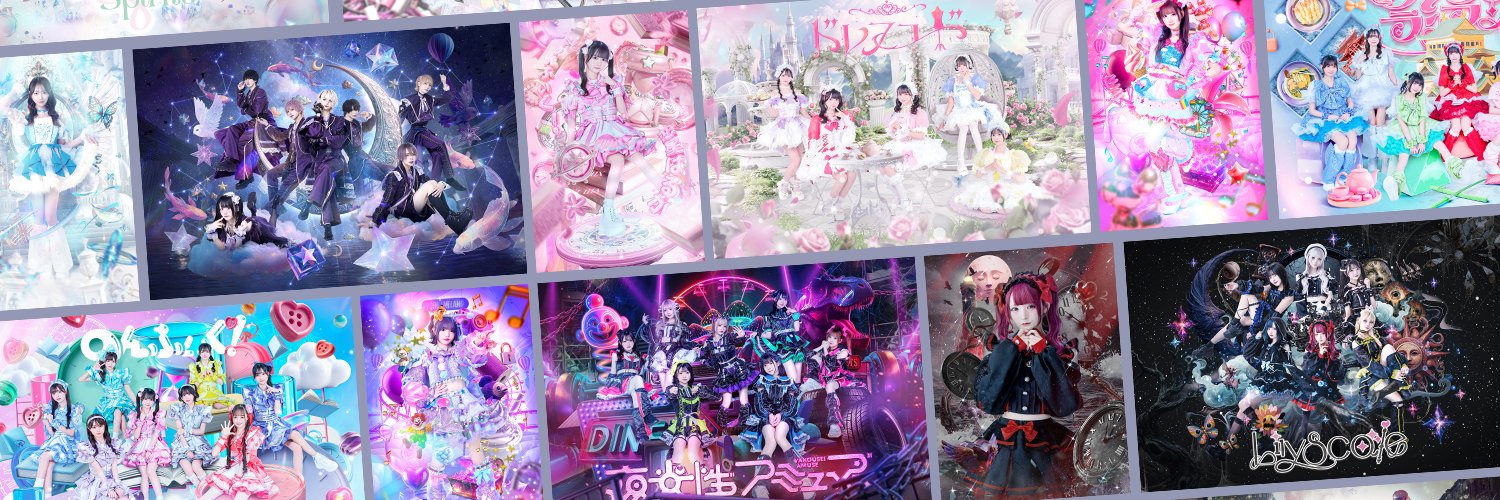
9月お仕事受付中/コラージュアート/アイドルアー写/コラージュアー写/グラフィックデザイナー歴11年/アー写制作点数200点超え/Adobe Community Expert 写真に魔法をかけます。依頼と見積もり相談は問い合わせフォームかDMから https://t.co/UPzUR0zdwb
Videos


◉Photoshopで絶対に作っておくべきアクション 被写体を選択などの自動系ツールでマスクで切り抜きをすると、どうしても背景のエッジが残ることがあるんです(憤怒 そんなときにレイヤーマスクを調整することで、そのエッジを超簡単に処理できるテクニックがあるんですの やり方はとても簡単で レイヤーマスクを選択する ↓ フィルターメニューの一番下、その他の項目から 「明るさの最小値」 を選択する ↓ 内側に追い込みたいピクセル数だけ数値を入力する たったこれだけでレイヤーマスクの境界線を内側に追い込んで、切り抜いた際に残るエッジを処理することができます 反対の機能で「明るさの最大値」という機能があります、これは切り抜きの境界線を外に広げることが可能 この2つの機能を数値1pxでアクションに登録しておくだけで、超簡単に切り抜き具合を調整することができます 仕事では必須級なのでみんな絶対に作っておけよな GERAとの約束だ!(?)
GERA/COLLAGE ARTIST115,896 görüntüleme • 10 ay önce


【Illustratorの不透明マスク意外となんでもいける説】 みなさん不透明マスク使ってますか? 名前の通り、マスクの明るさに合わせてオブジェクトの一部を透かす機能ですよね。(白い部分は残る、黒い部分は消える感じ) 白黒のグラデーションを重ねて文字や写真の一部を透かしてみたり、いろいろな使い方ができます。 意外と知られていないのですが、この不透明マスクは、"画像もマスクとして使用"できます。 モノクロのテクスチャ画像なんかをダウンロードしてきて、文字に重ねて不透明マスクを作成すれば、簡単に文字にざらついた透かしを入れることができます。 というかなんならモノクロの画像じゃなくてもできますw マスクは白か黒の判定というよりは、明るいか暗いかの判定なので、普通にカラーの画像を重ねてマスクをすることでも不透明マスクを作成できちゃいます。 いかにもベクターデータで作ったザラザラのテクスチャでなく、繊細でリアルなザラザラのテクスチャで透かしをしたい場合はぜひ画像をマスクとして使ってみてください!
GERA/COLLAGE ARTIST33,331 görüntüleme • 8 ay önce

【Photoshopで生成塗りつぶし機能を理想通りにコントロールするテクニック】 みなさんどうも、ゲラっちょです。 Photoshopで最近アツい生成塗りつぶし機能、使ってますか?? これ意外と使いこなすのが難しく、理想の絵作りや構図を生成するの難しかったりします。 なんかよくわからんけどカンバス全体が塗りつぶされて全然理想のものが生成されなかったり。。。 そんなわけで今回、生成塗りつぶし機能を"理想通りにコントロールするテクニック"をご紹介します。 これを覚えると「おおおおお生成塗りつぶし!!!お前やるじゃん!!!」ってなるのでぜひ覚えておきましょう。 ーーーーーーーーーーーーー といってもやることはとても簡単です。 イージーゲームです。 それは "ブラシで線を描いて生成を誘導する" これだけです。 例えば動画のように、人物の写真に対して美しい光の表現を追加したい時 新規レイヤーを作成 ↓ 光の方向をざっとブラシで描く ↓ cmd+Aでカンバスを全選択 ↓ 生成塗りつぶしを押して ※ここ重要です 「白い線を光に変更」 と入力して生成する これをするだけで自分で描いた線が美しい光の表現に変わります。 動画内の2個目の例のようにぐにゃぐにゃした線を描いてから同じように「白い線を光に変更」とプロンプト入力して生成しても 同じように自分で描いた線の流れで光の表現が追加されます 今回は光の表現でしたが、例えば煙だったり炎だったり、うまく使いこなせば自分の理想通りの生成塗りつぶしができ、コントロール力が抜群に上がります ぜひお試しあれ!!! (もし良かったら試した画像をリプ欄に貼って見せてネ☆)
GERA/COLLAGE ARTIST12,432 görüntüleme • 4 ay önce
Daha fazla içerik yok.