
ひかる|AGIにオールイン's banner
ひかる|AGIにオールイン's profile picture

ひかる|AGIにオールイン

@hikarun_agi10,602 subscribers

AGIにオールイン|東大発スタートアップCEO|マルチメディアAI研究|X・動画・広告EC運用のエージェント化はDMでご相談ください

Shorts

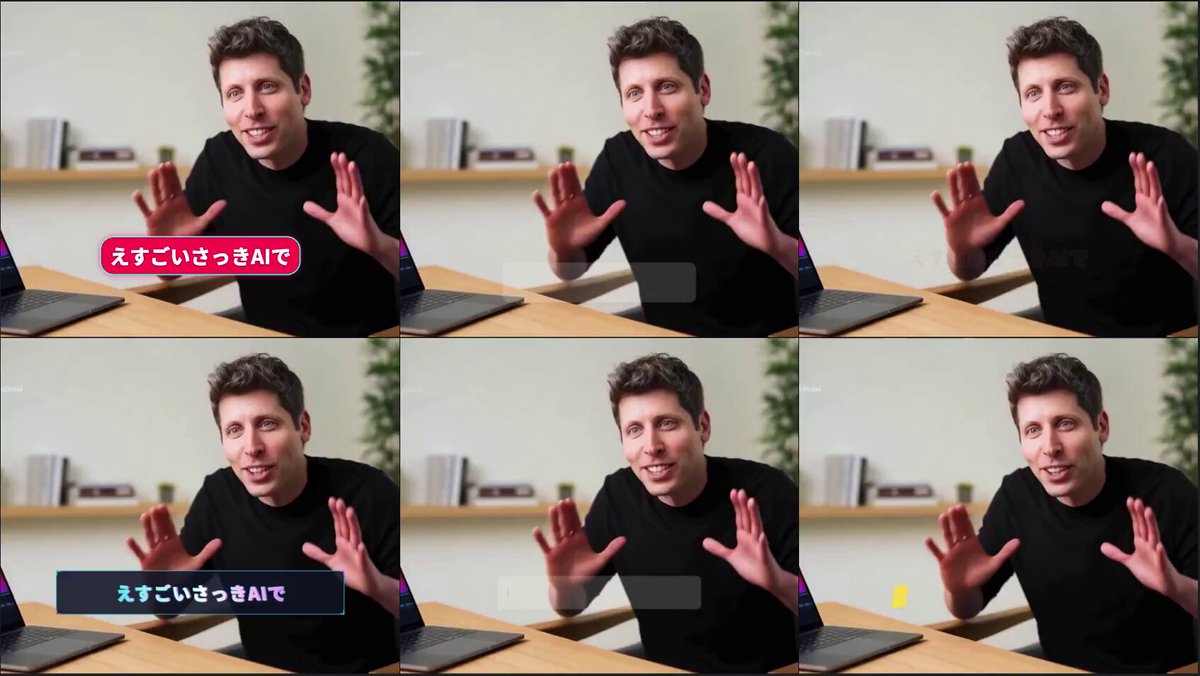
あ、えぐい… ChatGPTで動画テロップ入れが『完全自動』で完了した。 普通にやったら何時間もかかる字幕作業が一瞬で終わる Premier Pro開かずにスマホでもできるの神だよね。 テロップ切り替えタイミングも完璧だから絶対見て。

あ、えぐい… ChatGPTで動画テロップ入れが『完全自動』で完了した。 普通にやったら何時間もかかる字幕作業が一瞬で終わる Premier Pro開かずにスマホでもできるの神だよね。 テロップ切り替えタイミングも完璧だから絶対見て。

249,993 views

3時間かけてた作業が無駄になった… テロップ入れの自動化に加えて おしゃれな字幕までAIが作ってくれる これを使えば見やすいテロップ入れの自動化はもちろん デザインパターンを一気に提案してくれるからしっくりくるのを選ぶだけで作業が終わる 使い方を解説したnoteを 完全無料で72時間限定で配布します 🌼 私をフォロー 🌼 RT & いいね & リプに「字幕」 ラクしていい感じの動画を作りたい人はぜひ受け取ってみて

3時間かけてた作業が無駄になった… テロップ入れの自動化に加えて おしゃれな字幕までAIが作ってくれる これを使えば見やすいテロップ入れの自動化はもちろん デザインパターンを一気に提案してくれるからしっくりくるのを選ぶだけで作業が終わる 使い方を解説したnoteを 完全無料で72時間限定で配布します 🌼 私をフォロー 🌼 RT & いいね & リプに「字幕」 ラクしていい感じの動画を作りたい人はぜひ受け取ってみて

204,496 views

動画編集者でこれ使ってない人正直100万円くらい損してるよ PremierやCapcutで文字起こし便利だけど改行めちゃくちゃで手修正の時間意外とかかる AI知識ないけどテロップは時短したいっていうワガママな人はManusでこのプロンプトを実行してみて ーーーーー ## 指示 動画編集の字幕作成処理をします。添付の動画に対して下記の『処理手順』に従って順番に処理を実行してSRT形式のファイルを作成してください。各種処理過程では中間データとして temp.json を作成してそこに中間出力データを入れて進めること。 ## 処理手順 ### STEP1:音声抽出 ・添付動画を受け取ったら、 ffmpeg を使って音声ファイル(wav形式)を取得する。 ・後段ではこの音声ファイルを使って文字起こし(ASR)の処理を行う ### STEP2:音声文字起こし ・取得した音声ファイル(wav形式)をもとにWhisperで音声文字起こしをする。 文字単位のタイムスタンプ付きで取得すること ・取得したテキスト情報は temp.json に格納すること ### STEP3:テキストの分割整形 ・文字起こししたテキスト全体に対して BudouX を使って視覚的な見やすさを考慮したトークンを作成する ・このデータに対して動的計画法を使って字幕の表示最適化を行う。1行の字幕にしてください。1テロップでは文字数は13文字前後にしてください。 ・文字起こし時に取得したタイムスタンプ情報を使って各字幕の[start, end]のタイミングは実際の時間情報をもとにセットしてください ### STEP4:セルフレビュー 作成した字幕テロップの整形データを見てセルフレビューをしてください。下記の項目でチェックすること: ・意味的に崩れてないか?:日本語でそのテロップを見た時に明らかに中途半端な位置で字幕切り変えが発生してないかを確認 ・文字数は適切か?:1行あたり13文字程度の分量になっているかを確認 ・タイムスタンプは維持できているか?:元の文字起こしデータのタイムスタンプとずれた情報をセットしていないかを確認 ### STEP5:字幕ファイル(SRT)作成 作成したテロップ情報をSRT形式で成果物として出力してください ## 注意点 ・必ず各ステップで処理が正しく進んでいるかをセルフチェックすること ・特に字幕整形処理は、意味的に不自然な区切りで視認性を下げたテロップになってないかを逐一チェックすること ーーーーー 脳死で丸コピでOK 編集ツールにインポートもできるから超絶時短が一瞬でできるの神すぎる

動画編集者でこれ使ってない人正直100万円くらい損してるよ PremierやCapcutで文字起こし便利だけど改行めちゃくちゃで手修正の時間意外とかかる AI知識ないけどテロップは時短したいっていうワガママな人はManusでこのプロンプトを実行してみて ーーーーー ## 指示 動画編集の字幕作成処理をします。添付の動画に対して下記の『処理手順』に従って順番に処理を実行してSRT形式のファイルを作成してください。各種処理過程では中間データとして temp.json を作成してそこに中間出力データを入れて進めること。 ## 処理手順 ### STEP1:音声抽出 ・添付動画を受け取ったら、 ffmpeg を使って音声ファイル(wav形式)を取得する。 ・後段ではこの音声ファイルを使って文字起こし(ASR)の処理を行う ### STEP2:音声文字起こし ・取得した音声ファイル(wav形式)をもとにWhisperで音声文字起こしをする。 文字単位のタイムスタンプ付きで取得すること ・取得したテキスト情報は temp.json に格納すること ### STEP3:テキストの分割整形 ・文字起こししたテキスト全体に対して BudouX を使って視覚的な見やすさを考慮したトークンを作成する ・このデータに対して動的計画法を使って字幕の表示最適化を行う。1行の字幕にしてください。1テロップでは文字数は13文字前後にしてください。 ・文字起こし時に取得したタイムスタンプ情報を使って各字幕の[start, end]のタイミングは実際の時間情報をもとにセットしてください ### STEP4:セルフレビュー 作成した字幕テロップの整形データを見てセルフレビューをしてください。下記の項目でチェックすること: ・意味的に崩れてないか?:日本語でそのテロップを見た時に明らかに中途半端な位置で字幕切り変えが発生してないかを確認 ・文字数は適切か?:1行あたり13文字程度の分量になっているかを確認 ・タイムスタンプは維持できているか?:元の文字起こしデータのタイムスタンプとずれた情報をセットしていないかを確認 ### STEP5:字幕ファイル(SRT)作成 作成したテロップ情報をSRT形式で成果物として出力してください ## 注意点 ・必ず各ステップで処理が正しく進んでいるかをセルフチェックすること ・特に字幕整形処理は、意味的に不自然な区切りで視認性を下げたテロップになってないかを逐一チェックすること ーーーーー 脳死で丸コピでOK 編集ツールにインポートもできるから超絶時短が一瞬でできるの神すぎる

117,948 views

これ革命や インスタ伸ばしたいけど顔出しは恥ずかしい… そんな人はこのツール試して欲しい 顔出ししなくても実写動画が作れる AIだから撮影コストもゼロ これを使うと ・商品紹介動画 ・解説系チャンネル ・YouTubeやUdemyなどのアバター付き動画 などの制作を圧倒的に効率化できる 無料で48時間限定でツール配布します 🌼 私をフォロー 🌼 いいね & リプに「AI」 Manusで実行できるから使ってみて

これ革命や インスタ伸ばしたいけど顔出しは恥ずかしい… そんな人はこのツール試して欲しい 顔出ししなくても実写動画が作れる AIだから撮影コストもゼロ これを使うと ・商品紹介動画 ・解説系チャンネル ・YouTubeやUdemyなどのアバター付き動画 などの制作を圧倒的に効率化できる 無料で48時間限定でツール配布します 🌼 私をフォロー 🌼 いいね & リプに「AI」 Manusで実行できるから使ってみて

46,309 views

👶「ショート動画作るの大変でしんどい…」 こういう人はManusで以下の『プロンプト』と『あるファイル』を添付すると幸せになれる 5分放置するだけで完成する体験を味わってほしい 台本・音声・画像・テロップも完全自動 ======== ## 指示 ショート動画を作成するシステムを入れたzipファイルを共有するので、雑学系ショート動画を作成してください。 APIキーはManusのカスタムAPIに設定しているので使用すること。 ## 実行時の手順 - zipファイルを展開して、RUN_WITH_MANUS.md を読み込んで進め方を理解する。全ての進め方や注意点が記載されているので熟読すること - セットアップを完了してショート動画制作を実行する - 結果を確認してユーザーに動画を渡す ======== ちなみに今回のやり方なら難しい設定ゼロで小学生でも作れるようになる その『あるファイル』を知りたい人いる? いいねで教えて。

👶「ショート動画作るの大変でしんどい…」 こういう人はManusで以下の『プロンプト』と『あるファイル』を添付すると幸せになれる 5分放置するだけで完成する体験を味わってほしい 台本・音声・画像・テロップも完全自動 ======== ## 指示 ショート動画を作成するシステムを入れたzipファイルを共有するので、雑学系ショート動画を作成してください。 APIキーはManusのカスタムAPIに設定しているので使用すること。 ## 実行時の手順 - zipファイルを展開して、RUN_WITH_MANUS.md を読み込んで進め方を理解する。全ての進め方や注意点が記載されているので熟読すること - セットアップを完了してショート動画制作を実行する - 結果を確認してユーザーに動画を渡す ======== ちなみに今回のやり方なら難しい設定ゼロで小学生でも作れるようになる その『あるファイル』を知りたい人いる? いいねで教えて。

17,958 views

Videos

hikarun_agi's profile picture

動画編集者でこれ使ってない人正直100万円くらい損してるよ PremierやCapcutで文字起こし便利だけど改行めちゃくちゃで手修正の時間意外とかかる AI知識ないけどテロップは時短したいっていうワガママな人はManusでこのプロンプトを実行してみて ーーーーー ## 指示 動画編集の字幕作成処理をします。添付の動画に対して下記の『処理手順』に従って順番に処理を実行してSRT形式のファイルを作成してください。各種処理過程では中間データとして temp.json を作成してそこに中間出力データを入れて進めること。 ## 処理手順 ### STEP1:音声抽出 ・添付動画を受け取ったら、 ffmpeg を使って音声ファイル(wav形式)を取得する。 ・後段ではこの音声ファイルを使って文字起こし(ASR)の処理を行う ### STEP2:音声文字起こし ・取得した音声ファイル(wav形式)をもとにWhisperで音声文字起こしをする。 文字単位のタイムスタンプ付きで取得すること ・取得したテキスト情報は temp.json に格納すること ### STEP3:テキストの分割整形 ・文字起こししたテキスト全体に対して BudouX を使って視覚的な見やすさを考慮したトークンを作成する ・このデータに対して動的計画法を使って字幕の表示最適化を行う。1行の字幕にしてください。1テロップでは文字数は13文字前後にしてください。 ・文字起こし時に取得したタイムスタンプ情報を使って各字幕の[start, end]のタイミングは実際の時間情報をもとにセットしてください ### STEP4:セルフレビュー 作成した字幕テロップの整形データを見てセルフレビューをしてください。下記の項目でチェックすること: ・意味的に崩れてないか?:日本語でそのテロップを見た時に明らかに中途半端な位置で字幕切り変えが発生してないかを確認 ・文字数は適切か?:1行あたり13文字程度の分量になっているかを確認 ・タイムスタンプは維持できているか?:元の文字起こしデータのタイムスタンプとずれた情報をセットしていないかを確認 ### STEP5:字幕ファイル(SRT)作成 作成したテロップ情報をSRT形式で成果物として出力してください ## 注意点 ・必ず各ステップで処理が正しく進んでいるかをセルフチェックすること ・特に字幕整形処理は、意味的に不自然な区切りで視認性を下げたテロップになってないかを逐一チェックすること ーーーーー 脳死で丸コピでOK 編集ツールにインポートもできるから超絶時短が一瞬でできるの神すぎる

ひかる|AGIにオールイン

117,948 views • 9 months ago

No more content to load