正在加载视频...

视频加载失败

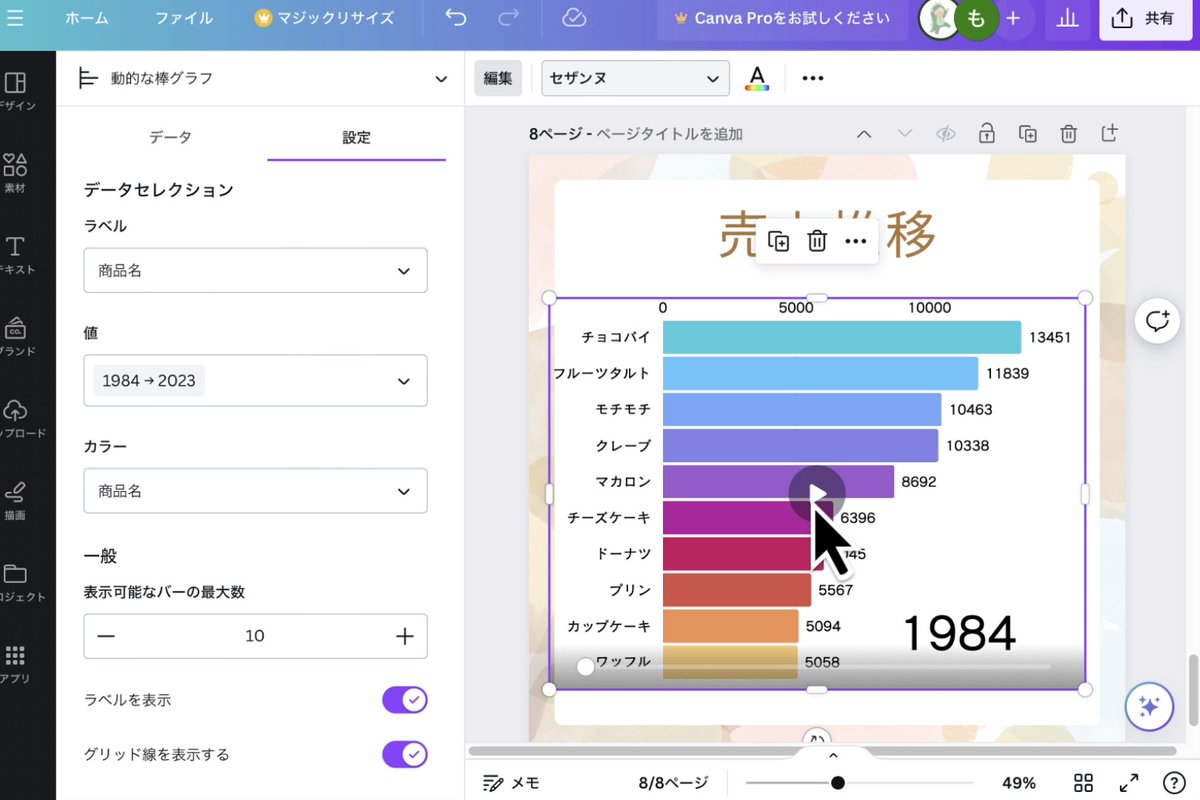
できました メンバーを選択して取得したブログを個別にPDFにして保存します 表示件数は10件、30件、60件から選択できます 最大60件まで1度にzipにまとめて保存できるようにしました
287,020 次观看 • 4 个月前 •via X (Twitter)

19 条评论

Surf's upな希来里とキンモクセイ薫るママひろ 的头像
Surf's upな希来里とキンモクセイ薫るママひろ4 个月前

画像がデカくて不必要な空白が多かったので画像を縮小しました

清水ひなた 的头像
清水ひなた4 个月前

形態素解析してみたいw

Surf's upな希来里とキンモクセイ薫るママひろ 的头像
Surf's upな希来里とキンモクセイ薫るママひろ4 个月前

分かんない分かんないwwwww しみひなさんの分野ですか!!!

清水ひなた 的头像
清水ひなた4 个月前

得意分野!

もちもちの木のもっちー🐼⛵️🪭生涯ヒナーズ(仮)_日向坂酔虎会副会長(くみてん公認) 的头像
もちもちの木のもっちー🐼⛵️🪭生涯ヒナーズ(仮)_日向坂酔虎会副会長(くみてん公認)4 个月前

すっご!!! あの作業がzipで保存出来るとは、、、 流石です!

Surf's upな希来里とキンモクセイ薫るママひろ 的头像
Surf's upな希来里とキンモクセイ薫るママひろ4 个月前

いっぱい使ってください〜い! ぜひぜひ「こここうなる?」みたいなフィードバックを!

もちもちの木のもっちー🐼⛵️🪭生涯ヒナーズ(仮)_日向坂酔虎会副会長(くみてん公認) 的头像
もちもちの木のもっちー🐼⛵️🪭生涯ヒナーズ(仮)_日向坂酔虎会副会長(くみてん公認)4 个月前

了解です! 使わせていただきます!

竜にぃ(たつにぃ) 的头像
竜にぃ(たつにぃ)4 个月前

@muzu1207 師匠ありがとうございます🙇‍♀️🙇‍♀️🙇‍♀️

ぬれ煎餅🍘恋と慣性の法則 的头像
ぬれ煎餅🍘恋と慣性の法則4 个月前

すげ〜🤣 ありがとうございます😊

Surf's upな希来里とキンモクセイ薫るママひろ 的头像
Surf's upな希来里とキンモクセイ薫るママひろ4 个月前

いっぱい使ってください☝️😊

ちゃんほ 的头像
ちゃんほ4 个月前

推しメン卒業の度に全ページ開いて保存してたあの頃w

Surf's upな希来里とキンモクセイ薫るママひろ 的头像
Surf's upな希来里とキンモクセイ薫るママひろ4 个月前

その手間をどうにか解消しようと思って!!!

パンダです。 的头像
パンダです。3 个月前

すみません、こちら運用を再開する予定はないですか?

Surf's upな希来里とキンモクセイ薫るママひろ 的头像
Surf's upな希来里とキンモクセイ薫るママひろ3 个月前

こちら回収して新しく公開しておりますので、 ↑こっちからアクセスしていただけたらと思います!

パンダです。 的头像
パンダです。3 个月前

ありがとうございます! こちらの確認不足でお手数おかけしました。すみません🙇🏻‍♂️

Satsuki 森田村しか勝たん🌱𓂃 𓈒🧸 的头像
Satsuki 森田村しか勝たん🌱𓂃 𓈒🧸4 个月前

今停めてますか?サーバー

Surf's upな希来里とキンモクセイ薫るママひろ 的头像
Surf's upな希来里とキンモクセイ薫るママひろ4 个月前

今改修中です 今しばらくお待ちいただければ!

Satsuki 森田村しか勝たん🌱𓂃 𓈒🧸 的头像
Satsuki 森田村しか勝たん🌱𓂃 𓈒🧸4 个月前

okです

Hi 的头像
Hi4 个月前

すごいですね! あんまり詳しくないんですけど、これって公衆送信権とDDos対策大丈夫なんですか?

相关视频

【STUDIOのトグル機能を応用して「さらに表示する」で下に伸びるボックスを実装する方法】 長めのテキストが途中からフェードアウトしていって、ボタンをタップしたら続きが下に現れるというものです📃 やや複雑ですが、デザインエディタの設定の動画も載せていますので、参考にしてみてください💡 1.トグルボタンをクリックし、右サイドパネルにて「デフォルトで開く:OFF」「開く操作:Click」「要素外クリックで閉じる:ON」にします。 2.トグルボックスをダブルクリックし、編集モードに入ります。 3.ボタンボックスの中に「さらに表示するボタン」を入れます。このボタンは通常の制作時と同じように、ボックスにテキストを入れるやり方でOKです。デフォルトで入っているタイトルとアイコンは削除します。 4.ボタンボックスの縦幅を0pxにします。 5.コンテンツボックスの中に新たにグラデーションボックスを追加します。グラデーションボックスはコンテンツボックスと同じ背景色にし、下から上に向かって徐々に透明になるように設定します。このボックスの縦幅は好きな数値でOKです。どのくらいの感じでフェードアウトをかけたいかによって調整してください。サンプルでは120pxとしています。 6.条件付きスタイルを「クローズ」にして、コンテンツボックスの縦幅を指定します。閉じているときに、本文をどれくらい見せておきたいかによって、好きな数値を設定します。サンプルでは260pxにしています。 7.一旦、条件付きスタイルの「クローズ」を解除して、通常のトグル編集モードに戻ります。「さらに表示するボタン」の下側にマイナスマージンを付与して、先ほど設定したコンテンツボックスの下のほうに来るように調整します。サンプルでは-420pxに設定しています。さらに透明度を「0」にします(これで展開したときにボタンが透明になります)。 8.グラデーションボックスを絶対配置にし、上からのマージン+縦幅=コンテンツボックスが閉じているときの縦幅になるようにします。サンプルでは、マージン140px+縦幅120(手順4で設定した数値)=260(手順5で設定した数値)となっています。さらに、透明度を0にします。 9.再び条件付きスタイルを「クローズ」にします。「さらに表示する」ボタンとグラデーションボックスの透明度を1にします。 これで完成です👏 展開時、ボタンは透明にしているだけなので、元の場所に判定が残っています。 そのため、そこをクリック/タップするとボックスが閉じられることになるので、その点だけはやや注意が必要になります🙏

中島健太郎/Studio Ambassador/LEARNED Inc.

19,393 次观看 • 3 年前