Video yükleniyor...

Video Yüklenemedi

Ana Sayfaya Dön

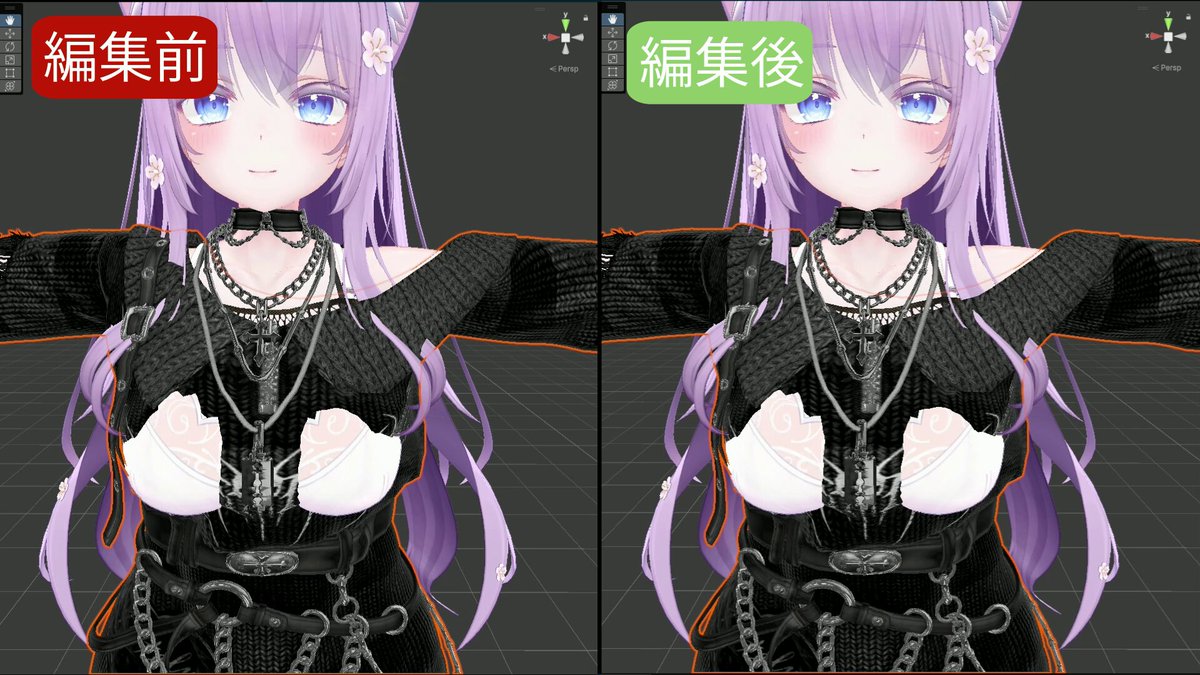
最近、Auto Morpherで衣装の貫通箇所を自動で検出し、そのまま修正できるMesh編集機能をテストしています。 貫通部分だけでなく、気になる箇所を自由に調整することもできます。

72,950 görüntüleme • 2 ay önce •via X (Twitter)

0 Yorum

Yorum bulunmuyor

Orijinal gönderinin yorumları burada görünecek

Benzer Videolar
💡 動画生成AIは余白で動きを決める 🎥 左右の動画を見比べてみましょう。 右のこぢんまりとした動きに対して、左のキャラは身体全体を使った動きをしてます。 実はこの二つの動画「同一プロンプト・同一素材」で生成してます。 なら違いは何か?左の素材画像に対して余白を追加しているのです。 余白の分だけ、キャラクターの動く余地が生まれます。同じプロンプトなのに、より大きい動きが可能になります。逆に動きが大きい場合は、対象キャラクターをフレームギリギリまで近づけることで動きを抑制できます。 もちろんプロンプトでも動きを調整できます。しかし、動きのポテンシャルは余白の有無で決まっているように感じるのです。 以下は優先度の仮説です 1. 動かすだけの余白があるか(フレームとキャラクターの比率=提供画像) 2. その中でどれだけ動かすか(プロンプト) 個人的にはかなり本質的な発見です。 最終的なショットと生成に相応しいショットが異なることを示すからです。このギャップを認識していないと、動画生成AIから十分な性能を引き出せないことになります。 あくまでも生成用にショットサイズを調整して出力、その結果を後でトリミング&アップスケールで編集に回す、という工夫が必要かもしれません。 生成AIは実写やアニメと異なり、アクター/モデルとフレームの関係が逆転しています。フレームが先で、その中で初めて演技もキャラクターも生成されるのです。この違いを認識することが重要なのではないかと思いました。

NOBU

173,005 görüntüleme • 1 yıl önce

#Live2D #Live2Dtips ✦Live2Dパーツ分けあるある注意点✦ ✨目の透け 対策パーツ✨ 前回の続きです! 透けは単に肌色を統合するだけでは、 色が変わってしまうので時に不十分です。 まず大事なのは まつ毛より下のレイヤーの見た目を保ったまま、 まつ毛の形で統合することです。 【やり方】 1. まつ毛以下を統合* 2. まつ毛の形に切り抜く 3. 確認&微調整* 4. まつ毛と統合 5. 確認 ※説明のため、白目レイヤーを影より上にしています。 影が上でもやり方と考え方は同じです。 ※まつ毛と目尻の境目は、 クリスタではきれいに見えても、Live2D上でははみ出て見えることがあります。 何度も行き来して修正・調整しました。 ----- 目はイラストレーターさんらしさが表れる、モデルとしても大事な部位です。 修正の際も、元の色味・タッチ・デザインを崩さないことを優先しています。 ただ、時に分けの正解がわからないこともあります。 できるだけ小さな修正に収めていただけると、修正依頼も減らせてお互いの時間を守れます。 まつ毛と目尻の境目は、デザインで分けにくい例があります。 機会があればまたお伝えします。 ✧✧✧ 知っておくだけで避けられる修正は多いです。 Live2Dを自分で作らない人でも、予備知識として知っておいてもらえると共通言語になります。 なぜそうするのかがわかると、 見様見真似から少し抜け出せると思います🌸 次回予定 →【白目の形】 似た経験がある方、どうされていますか? 教えてもらえると嬉しいです🤝 ※モデルは分かりやすく大袈裟に表しています

わたた@Live2Drigger

40,631 görüntüleme • 20 gün önce

【STUDIOのトグル機能を応用して「さらに表示する」で下に伸びるボックスを実装する方法】 長めのテキストが途中からフェードアウトしていって、ボタンをタップしたら続きが下に現れるというものです📃 やや複雑ですが、デザインエディタの設定の動画も載せていますので、参考にしてみてください💡 1.トグルボタンをクリックし、右サイドパネルにて「デフォルトで開く:OFF」「開く操作:Click」「要素外クリックで閉じる:ON」にします。 2.トグルボックスをダブルクリックし、編集モードに入ります。 3.ボタンボックスの中に「さらに表示するボタン」を入れます。このボタンは通常の制作時と同じように、ボックスにテキストを入れるやり方でOKです。デフォルトで入っているタイトルとアイコンは削除します。 4.ボタンボックスの縦幅を0pxにします。 5.コンテンツボックスの中に新たにグラデーションボックスを追加します。グラデーションボックスはコンテンツボックスと同じ背景色にし、下から上に向かって徐々に透明になるように設定します。このボックスの縦幅は好きな数値でOKです。どのくらいの感じでフェードアウトをかけたいかによって調整してください。サンプルでは120pxとしています。 6.条件付きスタイルを「クローズ」にして、コンテンツボックスの縦幅を指定します。閉じているときに、本文をどれくらい見せておきたいかによって、好きな数値を設定します。サンプルでは260pxにしています。 7.一旦、条件付きスタイルの「クローズ」を解除して、通常のトグル編集モードに戻ります。「さらに表示するボタン」の下側にマイナスマージンを付与して、先ほど設定したコンテンツボックスの下のほうに来るように調整します。サンプルでは-420pxに設定しています。さらに透明度を「0」にします(これで展開したときにボタンが透明になります)。 8.グラデーションボックスを絶対配置にし、上からのマージン+縦幅=コンテンツボックスが閉じているときの縦幅になるようにします。サンプルでは、マージン140px+縦幅120(手順4で設定した数値)=260(手順5で設定した数値)となっています。さらに、透明度を0にします。 9.再び条件付きスタイルを「クローズ」にします。「さらに表示する」ボタンとグラデーションボックスの透明度を1にします。 これで完成です👏 展開時、ボタンは透明にしているだけなので、元の場所に判定が残っています。 そのため、そこをクリック/タップするとボックスが閉じられることになるので、その点だけはやや注意が必要になります🙏

中島健太郎/Studio Ambassador/LEARNED Inc.

19,393 görüntüleme • 3 yıl önce