Загрузка видео...

Не удалось загрузить видео

На главную

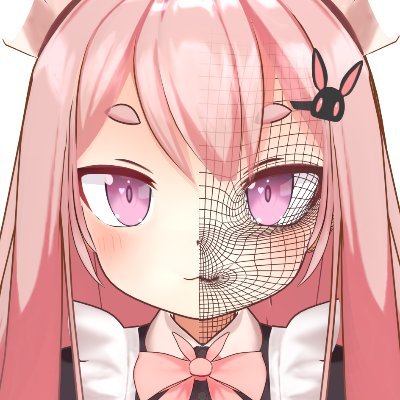
Blender4.2版セルルックな表現で透過する方法。シェーダーミックスから透過BSDFをつなげ、テクスチャのアルファを係数につなげることで透過されます。レンダーメソッドを「ブレンド」にし、「透過で重ね合わせ」は無効にします。ラインアートは頂点ウェイトを使用しつつ調整を行います。
143,654 просмотров • 1 год назад •via X (Twitter)

Комментарии: 4

Фото профиля mmkk
mmkk1 год назад

4.2なので書籍の通りしているのに出来なくてまさにここで詰まっていました!ありがとうございます!

Фото профиля SecurityPal
SecurityPal2 лет назад

“When something breaks, be transparent, own it, fix it. And it's really about how you respond to it.” @WilHarm3 (@craft_ventures) emphasizes the importance of transparency and responsiveness when things go wrong. Watch the episode here:

Фото профиля Travis Hilliard
Travis Hilliard1 год назад

Did you control the vertex normals for the cell shading look, if so how did you achieve the cast shadow from the bangs onto the face?

Фото профиля Gabriel ezigbo (comm open)
Gabriel ezigbo (comm open)1 год назад

リグを販売していますか。 どこで購入できますか?

Похожие видео

俯瞰でも縦パースをつけない 二点透視の構図を作る方法と仕組みについて 漫画の表現でよくある「見下ろしている構図だけど高さ方向にはパースがつかない」という、一見矛盾した構図を撮るための手順は以下の通りです。 1. 原理の理解 クリップスタジオの3Dの構図は、カメラだけではなく「カメラ」と「注視点」の2つの関係性によって作られています。この2つを制御することが必要です。 2. 二点透視を作る基本操作 カメラと注視点の高さを一致させることで、二点透視になります。 3. 問題 (a) 高さを一致させたままでは、画面に3D素材が映らないという問題が出てきます。 (b) しかし素材を映そうとしてカメラの角度を変えると、注視点との高さが平行ではなくなるため、縦パースがついてしまいます。 4. 解決の方法 (a) 大凡の構図を決めた後に、カメラと注視点の高さを揃えて二点透視の状態を作ります。 (b) その後に「レンズシフト」機能を使って、映す範囲をずらします。中ボタンドラックは注視点とカメラの関係性を保持したまま構図調整できるので適宜使用。 この手順をとることで、縦のラインを垂直に保ったまま、見下ろしの構図を作ることが可能です。 レンズシフトの下にある「垂直に補正」のボタンを使えば簡単に同様の事ができますが、上記を理解する事で「垂直に補正」の機能はカメラと注視点の位置、レンズシフトYの項目をオートで調整するという機能でもある、ということが理解できます。

漫画用3D承ります|マンガ3Dラボ|脇﨑

139,101 просмотров • 4 месяцев назад

3D空間で一点透視の構図を作る方法と仕組み 漫画の構図ではよくある一点透視ですが、3D空間で再現するとなると、割とコツが必要な構図になります。なぜ、一点透視を3D空間で再現するのが難しいかというと、成立させるための条件が多いからです。 【 一点透視を成立させるための4つの条件】 【a.軸の一致】 カメラと注視点のXYZいずれか二つを一致させる 【b.構図の決定】 レンズシフトを使い構図を決める 【c.配置】 カメラと映したいものが正面になること 【d.奥行き調整】 奥行きの調整(圧縮調整)が必要であること 【構図決定と調整のコツ】 構図を決める際には、レンズシフトのXとYの値を調整すること、そして映すモチーフに対してカメラが正面を向いている必要があります。 また、絵として調和をとるためには、いわゆる「奥行きの圧縮」を行い、奥行きの見え方を微調整する必要があります。 奥行きの見た目を調整する際には、パースの値を調整してください。「連動してカメラを前進・後退」のチェックボックスは、オンにする必要があります。 この手順を取る事で、1点透視の構図を作る事が可能です。 無限遠の定規に設定して3Dを配置しようとしても、3D空間と連動しないことは覚えておくと良いでしょう。

漫画用3D承ります|マンガ3Dラボ|脇﨑

12,983 просмотров • 4 месяцев назад

【STUDIOのトグル機能を応用して「さらに表示する」で下に伸びるボックスを実装する方法】 長めのテキストが途中からフェードアウトしていって、ボタンをタップしたら続きが下に現れるというものです📃 やや複雑ですが、デザインエディタの設定の動画も載せていますので、参考にしてみてください💡 1.トグルボタンをクリックし、右サイドパネルにて「デフォルトで開く:OFF」「開く操作:Click」「要素外クリックで閉じる:ON」にします。 2.トグルボックスをダブルクリックし、編集モードに入ります。 3.ボタンボックスの中に「さらに表示するボタン」を入れます。このボタンは通常の制作時と同じように、ボックスにテキストを入れるやり方でOKです。デフォルトで入っているタイトルとアイコンは削除します。 4.ボタンボックスの縦幅を0pxにします。 5.コンテンツボックスの中に新たにグラデーションボックスを追加します。グラデーションボックスはコンテンツボックスと同じ背景色にし、下から上に向かって徐々に透明になるように設定します。このボックスの縦幅は好きな数値でOKです。どのくらいの感じでフェードアウトをかけたいかによって調整してください。サンプルでは120pxとしています。 6.条件付きスタイルを「クローズ」にして、コンテンツボックスの縦幅を指定します。閉じているときに、本文をどれくらい見せておきたいかによって、好きな数値を設定します。サンプルでは260pxにしています。 7.一旦、条件付きスタイルの「クローズ」を解除して、通常のトグル編集モードに戻ります。「さらに表示するボタン」の下側にマイナスマージンを付与して、先ほど設定したコンテンツボックスの下のほうに来るように調整します。サンプルでは-420pxに設定しています。さらに透明度を「0」にします(これで展開したときにボタンが透明になります)。 8.グラデーションボックスを絶対配置にし、上からのマージン+縦幅=コンテンツボックスが閉じているときの縦幅になるようにします。サンプルでは、マージン140px+縦幅120(手順4で設定した数値)=260(手順5で設定した数値)となっています。さらに、透明度を0にします。 9.再び条件付きスタイルを「クローズ」にします。「さらに表示する」ボタンとグラデーションボックスの透明度を1にします。 これで完成です👏 展開時、ボタンは透明にしているだけなので、元の場所に判定が残っています。 そのため、そこをクリック/タップするとボックスが閉じられることになるので、その点だけはやや注意が必要になります🙏

中島健太郎/Studio Ambassador/LEARNED Inc.

19,393 просмотров • 3 лет назад