正在加载视频...

视频加载失败

「グラフィックレコーディング風インフォグラフィック変換プロンプト V2」が結構良い!これならグラレコ以外にもプラットフォームのUIにも使えそう!!! --- プロンプト: # グラフィックレコーディング風インフォグラフィック変換プロンプト V2 ## 目的 以下の内容を、超一流デザイナーが作成したような、日本語で完璧なグラフィックレコーディング風のHTMLインフォグラフィックに変換してください。情報設計とビジュアルデザインの両面で最高水準を目指します。 手書き風の図形やFont Awesomeアイコンを大きく活用して内容を視覚的かつ直感的に表現します。 ## デザイン仕様 ### 1. カラースキーム ``` ``` ### 2. グラフィックレコーディング要素 - 左上から右へ、上から下へと情報を順次配置 - 日本語の手書き風フォントの使用(Yomogi, Zen Kurenaido, Kaisei Decol) - 手描き風の囲み線、矢印、バナー、吹き出し - テキストと視覚要素(Font Awesomeアイコン、シンプルな図形)の組み合わせ - Font Awesomeアイコンは各セクションの内容を表現するものを大きく(2x〜3x)表示 - キーワードごとに関連するFont Awesomeアイコンを隣接配置 - キーワードの強調(色付き下線、マーカー効果、Font Awesomeによる装飾) - 関連する概念を線や矢印で接続し、接続部にもFont Awesomeアイコン(fa-arrow-right, fa-connection等)を挿入 -...

156,193 次观看 • 1 年前 •via X (Twitter)

0 条评论

暂无评论

原始帖子的评论将显示在这里

相关视频

Claude 3.7 Sonnet ✖ グラフィックレコーディング風プロンプトで資料作成が結構良さそう!! ーーー Prompt: # グラフィックレコーディング風インフォグラフィック変換プロンプト ## 目的 以下の内容を、超一流デザイナーが作成したような、日本語で完璧なグラフィックレコーディング風のHTMLインフォグラフィックに変換してください。情報設計とビジュアルデザインの両面で最高水準を目指します 手書き風の図形やアイコンを活用して内容を視覚的に表現します。 ## デザイン仕様 ### 1. カラースキーム ``` ``` ### 2. グラフィックレコーディング要素 - 左上から右へ、上から下へと情報を順次配置 - 日本語の手書き風フォントの使用(Yomogi, Zen Kurenaido, Kaisei Decol) - 手描き風の囲み線、矢印、バナー、吹き出し - テキストと視覚要素(アイコン、シンプルな図形)の組み合わせ - キーワードの強調(色付き下線、マーカー効果) - 関連する概念を線や矢印で接続 - 絵文字やアイコンを効果的に配置(✏️📌📝🔍📊など) ### 3. タイポグラフィ - タイトル:32px、グラデーション効果、太字 - サブタイトル:16px、#475569 - セクション見出し:18px、#1e40af、アイコン付き - 本文:14px、#334155、行間1.4 - フォント指定: ```html Import url(' ``` ### 4. レイアウト - ヘッダー:左揃えタイトル+右揃え日付/出典 - 3カラム構成:左側33%、中央33%、右側33% - カード型コンポーネント:白背景、角丸12px、微細シャドウ - セクション間の適切な余白と階層構造 - 適切にグラスモーフィズムを活用 - 横幅は100%にして ## グラフィックレコーディング表現技法 - テキストと視覚要素のバランスを重視 - キーワードを囲み線や色で強調 - 簡易的なアイコンや図形で概念を視覚化 - 数値データは簡潔なグラフや図表で表現 - 接続線や矢印で情報間の関係性を明示 - 余白を効果的に活用して視認性を確保 ## 全体的な指針 - 読み手が自然に視線を移動できる配置 - 情報の階層と関連性を視覚的に明確化 - 手書き風の要素で親しみやすさを演出 - 視覚的な記憶に残るデザイン - フッターに出典情報を明記 ## 変換する文章/記事 ーーー

Maki@Sunwood AI Labs.

1,294,650 次观看 • 1 年前

Claude 3.7 Sonnet ✖ グラフィックレコーディング風プロンプト ✖ アニメーションを付与プロンプトで動的なかわいい資料ができました! 「沖縄そばのもとで作る あっさり系おでん」についてDeep Researchで検索した結果をまとめてもらいました! *もうちょっと色々と動かしてもいいかも! ーーー プロンプト: # グラフィックレコーディング風インフォグラフィック変換プロンプト ## 目的 以下の内容を、超一流デザイナーが作成したような、日本語で完璧なグラフィックレコーディング風のHTMLインフォグラフィックに変換してください。情報設計とビジュアルデザインの両面で最高水準を目指します 手書き風の図形やアイコンを活用して内容を視覚的に表現します。 ## デザイン仕様 ### 1. カラースキーム ``` ``` ### 2. グラフィックレコーディング要素 - 左上から右へ、上から下へと情報を順次配置 - 日本語の手書き風フォントの使用(Yomogi, Zen Kurenaido, Kaisei Decol) - 手描き風の囲み線、矢印、バナー、吹き出し - テキストと視覚要素(アイコン、シンプルな図形)の組み合わせ - キーワードの強調(色付き下線、マーカー効果) - 関連する概念を線や矢印で接続 - 絵文字やアイコン、Font Awesomeを効果的に配置(✏️📌📝🔍📊など) - アニメーションを付与したダイナミックな資料にして - アニメーションの付与はFont Awesomeが動いたり背景のグラデーションが変わるとかです - 他にもおしゃれなアニメーションがあれば付与して ### 3. タイポグラフィ - タイトル:32px、グラデーション効果、太字 - サブタイトル:16px、#475569 - セクション見出し:18px、#1e40af、アイコン付き - 本文:14px、#334155、行間1.4 - フォント指定: ```html Import url(' ``` ### 4. レイアウト - ヘッダー:左揃えタイトル+右揃え日付/出典 - 3カラム構成:左側33%、中央33%、右側33% - カード型コンポーネント:白背景、角丸12px、微細シャドウ - セクション間の適切な余白と階層構造 - 適切にグラスモーフィズムを活用 - 横幅は100%にして ## グラフィックレコーディング表現技法 - テキストと視覚要素のバランスを重視 - キーワードを囲み線や色で強調 - 簡易的なアイコンや図形で概念を視覚化 - 数値データは簡潔なグラフや図表で表現 - 接続線や矢印で情報間の関係性を明示 - 余白を効果的に活用して視認性を確保 ## 全体的な指針 - 読み手が自然に視線を移動できる配置 - 情報の階層と関連性を視覚的に明確化 - 手書き風の要素で親しみやすさを演出 - 視覚的な記憶に残るデザイン - フッターに出典情報を明記 ## 変換する文章/記事 ーーー

Maki@Sunwood AI Labs.

89,421 次观看 • 1 年前

#AIart #Grok Grok用のどの入力画像でも使いやすいダンス動画プロンプトを作ってみました✨(アニメキャラ向けです) 入力画像のキャラクターの顔はなるべく大きく表示されているものを使う事を推奨します! 3本目の動画は顔の視認性が悪いのでキャラが強くGrok補正がかかっています…参考までに😅 以下プロンプト 添付されたイラストを動画のファーストフレームとして使用する。 ━━━━━━━━━━━━━━━━━━ 目的 元のイラストの画風、キャラクターの同一性、構図、空気感を維持したまま動画化する。 キャラクターを再設計しない。 シーンを作り直さない。 元イラストに自然な時間の流れと生命感を与え、静止画がそのまま躍動し始めたような映像とする。 完成した映像は、高予算アニメ映画品質の、キレがありつつ魅惑的でダイナミックなダンスミュージックビデオとする。 アーティストPVのような洗練された、カメラに対して挑発的な映像演出とする。 ━━━━━━━━━━━━━━━━━━ ビジュアルの一貫性 ・画風を変更しない ・ビジュアルの一貫性を完全に維持する ・動きは必要最小限の変形で表現する ・元イラストの構図を維持する ・キャラクターデザインを維持する ・ライティングを維持する ・身体比率を維持する ・衣装デザインを維持する ・顔立ち・人物の認識性を維持する ━━━━━━━━━━━━━━━━━━ カメラ ・手持ちカメラ風 ・カメラは常にキャラクターを追従する ・テンポに合わせて自然に寄る ・テンポに合わせて自然に引く ・キャラクターの周囲を滑らかに回り込む ・左右へ自然に揺れる ・わずかな手持ち感を残す ・超広角レンズの迫力を維持する ・元イラストの遠近感を維持する ・被写体との距離を大胆に変化させる ・自然な被写界深度 ・カメラに対して直接的に挑発する視線と動きを捉える寄りを入れる ━━━━━━━━━━━━━━━━━━ キャラクター演技 音楽開始と同時に高エネルギーのダンスパフォーマンスを開始する。 リズムに合わせた素早い重心移動。 ビートに正確に合わせた全身の動き。 大胆でシャープな腕の振り。 指先まで意識した、キレのある表現。 身体全体で音楽を感じながら、シャープで魅惑的に踊る。 視線でカメラを強く引き込み、直接的に挑発する。 ダンスに合わせた自然な表情変化。 カメラへ向かってパフォーマンスを届けるように、キレのある動きの中に魅惑的なニュアンスを織り交ぜる。 動きは滑らかで連続性を保つ。 人体構造を維持する。 誇張した変形は禁止。 唐突なポーズ変更は禁止。 体型や身体の比率を一切変化させない。 ━━━━━━━━━━━━━━━━━━ 背景 背景のロケーションは変更しない。 建築物、自然物、小物、照明、空気感を維持する。 その環境に存在する自然要素のみを穏やかに動かす。 空気中の粒子や光の揺らぎなど、 シーンに適した環境変化のみを追加する。 背景は作品世界を維持し、 自然な時間経過だけを感じさせる。 ━━━━━━━━━━━━━━━━━━ ダンスMV演出 スタイリッシュ。 クール。 キレがある。 魅惑的。 ダイナミック。 高エネルギー。 スピード感。 音楽との完全な同期。 ビートを身体全体で表現する。 髪は自然に揺れる。 衣装は身体の動きへ自然に追従する。 身体の慣性を感じる自然なモーション。 カメラに対して挑発的に魅せるパフォーマンス。 ━━━━━━━━━━━━━━━━━━ 描画表現 ・手描き線画がわずかに揺らぐ表現 ・ハッチング陰影がわずかに揺らぐ表現 ・画材そのものが微妙に揺らぐような表現 ・筆致・ストロークの質感が微妙に変化する表現 ・伝統的な手描き画材の質感 ・少しラフスケッチ風の描画スタイル ━━━━━━━━━━━━━━━━━━ 最重要 元イラストを描き直さない。 別のシーンを生成しない。 構図を変更しない。 衣装を変更しない。 キャラクターの同一性を失わせない。 キャラクターを回転させない。 身体を回転させない。 不要な旋回や方向転換を行わない。 キャラクターの向きはファーストフレームから維持する。 元イラストで見えていない身体部位を補完するための動きを行わない。 派手な演出のためにキャラクターを別人化しない。 体型を徐々に変化させない。 元イラストの遠近感とレンズ表現を維持する。 すべての動きはファーストフレームから自然に連続しているように表現する。 映像全体は、元のイラストがそのまま躍動し始めたような自然なアニメーションとする。 ダンスは「キレのある動き」「カメラに向かう姿勢」「背景や小物とのインタラクション」だけで表現し、元のデザインと体型を崩さない。

Eris Create Lab

20,622 次观看 • 1 个月前

#AIart #Grok 腕の動きをこうしてみては?というアドバイスを頂いたので、プロンプトを少し改良してみました! Grok用汎用ダンスプロンプトです ※入力画像は顔の視認性が良いものを推奨します✨ 添付されたイラストを動画のファーストフレームとして使用する。 ━━━━━━━━━━━━━━━━━━ 目的 元のイラストの画風、キャラクターの同一性、構図、空気感を維持したまま動画化する。 キャラクターを再設計しない。 シーンを作り直さない。 元イラストに自然な時間の流れと生命感を与え、静止画がそのまま躍動し始めたような映像とする。 完成した映像は、高予算アニメ映画品質の、キレがありつつ魅惑的でダイナミックなダンスミュージックビデオとする。 アーティストPVのような洗練された、カメラに対して挑発的な映像演出とする。 ━━━━━━━━━━━━━━━━━━ ビジュアルの一貫性 ・画風を変更しない ・ビジュアルの一貫性を完全に維持する ・動きは必要最小限の変形で表現する ・元イラストの構図を維持する ・キャラクターデザインを維持する ・ライティングを維持する ・身体比率を維持する ・衣装デザインを維持する ・顔立ち・人物の認識性を維持する ━━━━━━━━━━━━━━━━━━ カメラ ・手持ちカメラ風 ・カメラは常にキャラクターを追従する ・テンポに合わせて自然に寄る ・テンポに合わせて自然に引く ・キャラクターの周囲を滑らかに回り込む ・左右へ自然に揺れる ・わずかな手持ち感を残す ・超広角レンズの迫力を維持する ・元イラストの遠近感を維持する ・被写体との距離を大胆に変化させる ・自然な被写界深度 ・カメラに対して直接的に挑発する視線と動きを捉える寄りを入れる ━━━━━━━━━━━━━━━━━━ キャラクター演技 音楽開始と同時に高エネルギーのダンスパフォーマンスを開始する。 ダンス全体を通して、大きな動きと小さな動きを自然に織り交ぜる。 流れるような動きと、鋭く角度を切り替える動きを組み合わせる。 大きく空間を使う動きと、身体をコンパクトに使う動きを切り替える。 リズムに合わせた素早い重心移動。 ビートに正確に合わせた全身の動き。 大胆でシャープな腕の動き。 腕は大きく空間を使うスイング、小さく鋭いアクセント、弧を描く動き、鋭い角度の切り返しを自然に組み合わせる。 腕の動きは一定にせず、ビートに合わせて軌道、大きさ、方向、スピードを変化させる。 指先まで意識した、キレのある表現。 身体全体で音楽を感じながら、シャープで魅惑的に踊る。 視線でカメラを強く引き込み、直接的に挑発する。 ダンスに合わせた自然な表情変化。 カメラへ向かってパフォーマンスを届けるように、キレのある動きの中に魅惑的なニュアンスを織り交ぜる。 動きは滑らかで連続性を保つ。 人体構造を維持する。 誇張した変形は禁止。 唐突なポーズ変更は禁止。 体型や身体の比率を一切変化させない。 ━━━━━━━━━━━━━━━━━━ 背景 背景のロケーションは変更しない。 建築物、自然物、小物、照明、空気感を維持する。 その環境に存在する自然要素のみを穏やかに動かす。 空気中の粒子や光の揺らぎなど、 シーンに適した環境変化のみを追加する。 背景は作品世界を維持し、 自然な時間経過だけを感じさせる。 ━━━━━━━━━━━━━━━━━━ ダンスMV演出 スタイリッシュ。 クール。 キレがある。 魅惑的。 ダイナミック。 高エネルギー。 スピード感。 音楽との完全な同期。 ビートを身体全体で表現する。 髪は自然に揺れる。 衣装は身体の動きへ自然に追従する。 身体の慣性を感じる自然なモーション。 カメラに対して挑発的に魅せるパフォーマンス。 ━━━━━━━━━━━━━━━━━━ 描画表現 ・手描き線画がわずかに揺らぐ表現 ・ハッチング陰影がわずかに揺らぐ表現 ・画材そのものが微妙に揺らぐような表現 ・筆致・ストロークの質感が微妙に変化する表現 ・伝統的な手描き画材の質感 ・少しラフスケッチ風の描画スタイル ━━━━━━━━━━━━━━━━━━ 最重要 元イラストを描き直さない。 別のシーンを生成しない。 構図を変更しない。 衣装を変更しない。 キャラクターの同一性を失わせない。 キャラクターを回転させない。 身体を回転させない。 不要な旋回や方向転換を行わない。 キャラクターの向きはファーストフレームから維持する。 元イラストで見えていない身体部位を補完するための動きを行わない。 派手な演出のためにキャラクターを別人化しない。 体型を徐々に変化させない。 元イラストの遠近感とレンズ表現を維持する。 すべての動きはファーストフレームから自然に連続しているように表現する。 映像全体は、元のイラストがそのまま躍動し始めたような自然なアニメーションとする。 ダンスは「キレのある動き」「カメラに向かう姿勢」「背景や小物とのインタラクション」だけで表現し、元のデザインと体型を崩さない。

Eris Create Lab

114,548 次观看 • 1 个月前

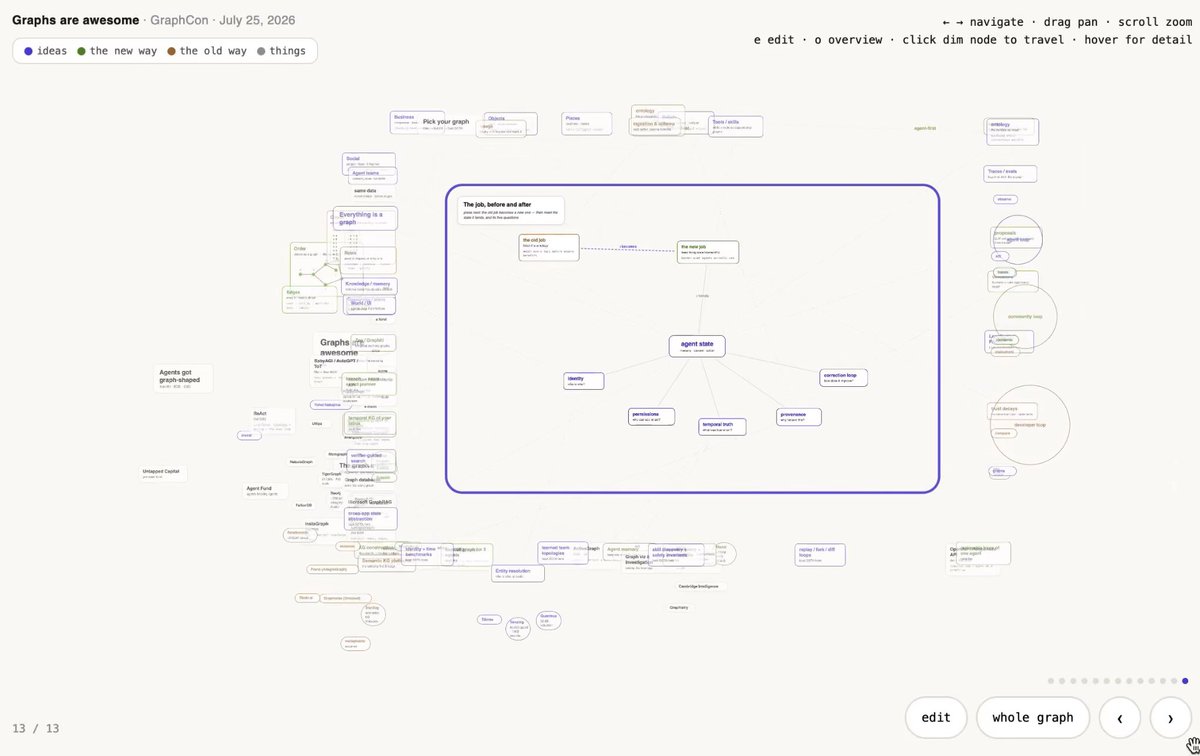
【衝撃】 PowerPoint、完全終了 スライドを「ページ」ではなく「ノード」で設計する 100枚の資料を「1枚のグラフ」に圧縮する。 この設計なら法人案件100万円まで狙える。 普通のプレゼンは、 完成したページを順番に見せるだけ。 グラフエンジニアリングは逆だ。 最初に情報同士の関係を作り、 見せたい順番に応じて グラフの状態を変化させる。 実装の中心は「状態管理」。 各ノードに、たとえば以下を持たせる。 ・id ・label ・category ・slideNumbers ・parentId ・importance ・x座標、y座標 ・表示状態 ・強調状態 エッジには以下を持たせる。 ・接続元 ・接続先 ・関係性 ・線の種類 ・重要度 ・表示するスライド番号 スライド番号が変わったら、 該当するノードとエッジを抽出。 その後に、 表示対象を中央へ移動 非表示対象を外側へ退避 重要ノードだけ拡大 関係線を段階的に表示 全体が収まるようカメラを調整 この5処理を走らせる。 アニメーションも複雑に考えるな。 前の状態と次の状態を比較して、 新しく追加されたノードだけを フェードインさせればいい。 消えるノードは薄くする。 重要度が上がるノードは拡大する。 関係性が変わる部分だけ線を動かす。 これだけで、 「説明資料」から「体験型プレゼン」に変わる。 企業研修なら、 業務フローをクリックで分解。 営業提案なら、 顧客課題から解決策までを可視化。 採用説明なら、 会社・部署・役割・キャリアを接続する。 GPTに文章を書かせるだけで終わるな。 文章をノード化し、 関係をエッジ化し、 見る順番をカメラで制御しろ。 AI時代に高く売れるのは、 情報を増やす人間じゃない。 複雑な情報を、一瞬で理解させる人間だ。

鈴木@アナログ営業会社を100日後にAIで売上を300%にする人

71,002 次观看 • 1 个月前

カラスの目が見ているのは、“光”ではなく“意味”。 以前にも触れたように、カラスの視力は人の数倍、 そして紫外線をも見分ける四色の世界に生きています。 だが、そのすごさは「よく見える」ことにとどまりません。 彼らの目は、光や動きの変化から“出来事の因果”を読み取る。 人の足音、ドアの開くタイミング、影の差―― そのすべてを観察し、記憶し、「次に何が起こるか」を予測しているのです。 だからカラスは、ごみ出しの時間を覚え、 信号が赤に変わる瞬間に横断歩道へ降りる。 彼らにとって世界は、 色と光と時間が重なり合う情報の地図なのです。 黄色い防鳥ネットが効くのも、 その視覚の鋭さを逆手に取った“光の罠”。 カラスの目には、黄色が紫外線を強く反射するまぶしい警告の膜として映ります。 けれど、動かず、変化しないものにはすぐに慣れてしまう―― それもまた、“見抜く知恵”の表れ。 私たちが何気なく過ごす日常も、 カラスには色とリズムと法則の世界として映っている。 彼らは世界を「見る」のではなく、「理解している」。 ――カラスの瞳に映るのは、風でも光でもなく、 今日という時間を生きる、私たちそのものなのです。

SCIENCE FACTORY ltd.

504,162 次观看 • 11 个月前

【STUDIOのトグル機能を応用して「さらに表示する」で下に伸びるボックスを実装する方法】 長めのテキストが途中からフェードアウトしていって、ボタンをタップしたら続きが下に現れるというものです📃 やや複雑ですが、デザインエディタの設定の動画も載せていますので、参考にしてみてください💡 1.トグルボタンをクリックし、右サイドパネルにて「デフォルトで開く:OFF」「開く操作:Click」「要素外クリックで閉じる:ON」にします。 2.トグルボックスをダブルクリックし、編集モードに入ります。 3.ボタンボックスの中に「さらに表示するボタン」を入れます。このボタンは通常の制作時と同じように、ボックスにテキストを入れるやり方でOKです。デフォルトで入っているタイトルとアイコンは削除します。 4.ボタンボックスの縦幅を0pxにします。 5.コンテンツボックスの中に新たにグラデーションボックスを追加します。グラデーションボックスはコンテンツボックスと同じ背景色にし、下から上に向かって徐々に透明になるように設定します。このボックスの縦幅は好きな数値でOKです。どのくらいの感じでフェードアウトをかけたいかによって調整してください。サンプルでは120pxとしています。 6.条件付きスタイルを「クローズ」にして、コンテンツボックスの縦幅を指定します。閉じているときに、本文をどれくらい見せておきたいかによって、好きな数値を設定します。サンプルでは260pxにしています。 7.一旦、条件付きスタイルの「クローズ」を解除して、通常のトグル編集モードに戻ります。「さらに表示するボタン」の下側にマイナスマージンを付与して、先ほど設定したコンテンツボックスの下のほうに来るように調整します。サンプルでは-420pxに設定しています。さらに透明度を「0」にします(これで展開したときにボタンが透明になります)。 8.グラデーションボックスを絶対配置にし、上からのマージン+縦幅=コンテンツボックスが閉じているときの縦幅になるようにします。サンプルでは、マージン140px+縦幅120(手順4で設定した数値)=260(手順5で設定した数値)となっています。さらに、透明度を0にします。 9.再び条件付きスタイルを「クローズ」にします。「さらに表示する」ボタンとグラデーションボックスの透明度を1にします。 これで完成です👏 展開時、ボタンは透明にしているだけなので、元の場所に判定が残っています。 そのため、そこをクリック/タップするとボックスが閉じられることになるので、その点だけはやや注意が必要になります🙏

中島健太郎/Studio Ambassador/LEARNED Inc.

19,393 次观看 • 3 年前

身体障がい者が「画面を触らずに」スマホを操作する方法 両手の動きが制限されていると、スマートフォンを操作する際に 「画面まで手を持っていく」こと自体が大きなハードルになることがあります。 そんなときは、画面を直接タッチするのではなく、トラックボールやマウスを使うという選択肢があります。 Bluetooth接続やUSB接続をするだけで、スマホ画面にマウスカーソルが表示され、 PCと同じ感覚で操作できるようになります。 自分の場合、使える指が限られているため、 •右手の人差し指でトラックボールを操作 •左手にUSBレシーバー式の無線マウスを持ち、クリック操作を担当 という形で使っています。 ここで重要なのが、無線マウスの裏側にある赤外線センサーを養生テープで完全に塞ぐこと。 こうすることで、マウスは「動かす道具」ではなく、ただのクリック用スイッチとして使えます。(激安!) この方法を使えば、 スクリーンキーボードも両手で操作できるようになり、入力速度も一気に上がる。 結果として、スマートフォンをかなり快適に使えるようになりました。 体の状況によって、スマホ操作に困っている人に、 この方法が少しでも届いたら嬉しいです。

Jeni 畠山駿也

10,815 次观看 • 8 个月前

【ランクアイコン改変アンケート第2弾】お手数ですが、再度投票をお願いします🙇‍♂️ 今回は、新ランクアイコンを使ったリザルト画面の画面遷移の動画とキャプチャを準備しました。用意したキャプチャを見た上で再度皆さんの意見を聞かせてください(投票はツリーから) 以下、担当チームから開発意図についての説明です👇 --------------- 【背景】 私たちは、アイコンのカラー、外枠、内部デザインの最適化を通じてランクの階層を明確にし、新旧プレイヤーのゲーム体験を保証したいと考えています。また、これまでのプレイヤーの習慣や思い入れを考慮し、調査を通じて設計をさらに調整・最適化することを目指しています。 【調整の意図】 リリース時から使われてきたデザインには、色の使い方や視認性など、まだ改善の余地があると考えています。現在のビジュアル的な問題を解決し、デザインロジックをより明確にすることが私たちの主な目標です。前回も様々な方から多くの意見をいただいたので、押し付けるのではなく、プレイヤーの好みに背かずに問題を解決するためのウィンウィンのプランを見つけたいと思います。 --------------- #荒野行動

ちょうなん@荒野行動開発者

161,161 次观看 • 2 年前

ワケのわからんこと言ってんの日本だけじゃないのかな? (翻訳)近年、パレスチナへの世界的な関心は、これまで以上に目に見える形で、そして多様化している。この関心は公式の政治的立場に限定されるものではなく、人間的・文化的・メディアの領域にも広がっており、異なる背景を持つ人々がそれぞれの方法と視点で状況に関わっている。 世界中で見られるパレスチナへの支持の表現は、単一の物語によって動かされているわけではない。 むしろ、それらは活動家、アーティスト、学生、ジャーナリスト、そして一般の人々といった幅広い声から生まれ、それぞれが異なる形で貢献している。ある人はソーシャルメディアを通じて情報や映像、個人的な考察を共有し、意識を高めることを選ぶ。他の人は、歴史的・社会的・人道的な側面を浮かび上がらせることを目的としたデモ、学術的な議論、文化的な取り組みに参加する。 同時に、この世界的な関わりは、しばしば共感、正義、連帯といったより広い人間的価値を映し出している。多くの人は、政治的な理解だけでなく、感情的・倫理的な視点を通して状況とつながっている。苦難の中にある人々と共に立つという考えは、文化を超えて響き合い、この問題を単なる地域の問題ではなく、人権と尊厳をめぐるより大きな世界的な対話の一部にしている。 視点が大きく異なることも重要だ。世界の多くの地域で目に見える支持や共感がある一方で、状況の解釈は文化的・政治的・情報的な文脈によって異なっている。 メディア報道、教育、個人的な経験はすべて、人々が何が起きているかを理解し、どう応答するかを形作る上で役割を果たしている。 #palestine

KO_SLANG

25,503 次观看 • 1 个月前

📕OBS自動絶叫表現解説2025📕 配信での大声や絶叫にあわせて「顔がドアップになり集中線がゴゴゴ」な表現を配信中に自動で発動する方法について過去にも解説しましたが、より簡単な2025最新版で導入手順を以下に解説しますね👩‍🔬🧪 #OBS #Vtuber素材 #VTuberAssets 🏮 🏮 🏮 🏮 🏮 🏮 𝍖 𝟘𝟘. 目次 1.導入するプラグイン等 2.配信画面で絶叫表現状態を作る 3.集中線ゴゴゴを作る 4.自動処理の設定 🏮 🏮 🏮 🏮 🏮 🏮 𝍖 𝟘𝟙. 導入するプラグイン等 📦 Move 画面内「Download」ボタンからOSに合わせてインストーラー取得 Win: move-transition-*.*.*-windows-installer.zip Mac: move-transition-*.*.*-macos.zip 📦 V-Cam Switcher マルチカメラ表現フィルター。こちらのポストに記載のリンクを開き、「 📦 集中線素材 フリー素材としてこちらに置いておきますね。1920x1080の画面用に焦点位置を調整できるよう2倍サイズで、白と黒の二色を制作しています。 商用かまわず常識の範囲内でご自由にお楽しみを! 🏮 🏮 🏮 🏮 🏮 🏮 𝍖 𝟘𝟚. 配信画面で絶叫表現状態を作る OBSを起動して、自動絶叫表現を使いたいシーンを開きます。 まずはお顔のズーム状態を作りましょう。 お姿のソースを右クリックして「フィルタ」を選択し、開いたフィルタ編集ウインドウの「エフェクトフィルタ」枠の中で「+」ボタンから「V-Cam Switcher」を作成します。 🎛️ V-Cam Switcher の設定 ☆以下の3つを使っていい感じにズームされた状態を作ってください ・ズーム / Zoom ・横位置 / Pan X ・縦位置 / Pan Y ※参考 念のため、この状態で「設定保存スロット / Camera Preset Slots」の枠内にある「カメラ1」から「カメラ6」までの保存ボタンを6つ押しておきましょう。 後々このフィルターでホットキーが使われると予期せぬことが起こるのでその回避のためです。 🏮 🏮 🏮 🏮 🏮 🏮 𝍖 𝟘𝟛. 集中線ゴゴゴを作る 次にOBSのソース欄に 𝟘𝟙 でダウンロードした集中線素材(action_lines_for1080p_white.webm)をドラッグ&ドロップします。 ソース欄に新しくソース「action_lines_for1080p_white.webm」が作成されるので、右クリックして「名前を変更…」から「集中線」と変更し、ダブルクリックして「ループ(繰り返し)」にチェックを入れて「OK」します。 ひとまずwhiteの方を使っておいて、背景に合わせてあとでblackと比較検討しましょう。 集中線ソースが完成したら、ソース欄から集中線を右クリックして「ブレンド方法」>「SRGBオフ」を選択しておくとフチが綺麗になじみます。 集中線ソースをシーンの上の方に重ねて位置調整をします。1920x1080の画面向けに制作した素材ですが、それ以外の画面設定の方は適宜リサイズしてご利用ください。 画面の2倍サイズの素材なので、画面からはみ出たまま移動させ、ズームしたお顔の位置に集中線が集まるように調整します。 ※参考 🏮 🏮 🏮 🏮 🏮 🏮 𝍖 𝟘𝟜. 自動処理の設定 それでは実際にマイク音量を監視して自動でズームおよび集中線の表示/非表示の切り替え機能を作っていきます。 自分の声が出ているソースを右クリックして「フィルタ」を選択し、開いたフィルタ編集ウインドウの「音声フィルタ」枠の中で「+」ボタンから「Audio Move」を作成します。 この時、他にも音声フィルタがすでに設定されていて、マキシマイザーなど音圧をゴリゴリに高めるものを使っている場合はうまく音量の大小が扱えないので、マキシマイザーからリミッターに変更してください。最終音量が監視対象になるようです。 Audio Move は Move プラグインに付属のフィルターで、ソースの音声に適用すると音量に応じた様々なアクションが行えます。 今回は指定の音量を超えたかどうかでズームおよび集中線の表示/非表示を行います。 🎛️ Audio Move の設定 ・Meter Type: Peak True ・Easing: 97.0 ・Action: Filter Enable ・Source: お姿のソース ・Filter: V-Cam Switcher ・Threshould Action: Enable Over and Disable Under この状態にして、配信画面を見つつ声を出しながら Threshould の値を調節して、「普通の声ではお顔がズームにならないけど、大きな声を出すとズームになる、かつズームになって少し経って元に戻る」というポイントを探って設定してください。 ※参考 さて、お顔のズームがいい感じにできたら、集中線の表示/非表示にも適用します。 まず Audio Move を OFF にします(目玉アイコンを OFF に)。そして右クリックから「複製」を選択すると「Audio Move 2」が作成されます。 OFF の状態のまま以下のように上から順に変更します。 🎛️ Audio Move 2 の設定 ・Action: Source Visibility ・Canvas: Main ・Scene: 現在のシーン ・Source: 集中線 ・その他はそのまま ※参考 これで Audio Move と Audio Move 2 を ON にしてみましょう(目玉アイコンを ON に)。 どうでしょう、大きな声を出した時だけズームされて集中線が表示されたら設定成功です! 🏮 🏮 🏮 🏮 🏮 🏮 以上が「大きい声を出したら自動で絶叫表現になるやつ」の最新解説でした。 以前書いた Advanced Scene Switcher を使ったものよりかなりシンプルになったと思いますので、Move プラグインに感謝しつつお楽しみください✨ 今後もリッチな配信画面にするアイデアを共有できるように研究していきますね‼️ みなさんも面白い使い方を思いついたらぜひみんなでシェアしていきましょうねー🙌✨

蓬莱軒🏮解説&クリエイター系Vtuber🏮

30,233 次观看 • 9 个月前

イーロン・マスクが言っていることを超シンプルに言うと: 「他人が作ったクソゲーで遊んでいる限り、絶対に勝てない。勝ちたいなら、ゲームのルールそのものを変えろ」 映画『マトリックス』の「作られた偽物の世界」をたとえに使っていますが、SFではなく「現実の社会や常識」についての話です。 他人の敷いたレールの上では勝てない 「言われた通りに勉強して、会社に入って真面目に働く」という、すでに誰かが決めたルールの中で戦っていても、大きな成功を掴むのは難しい。 「プレイヤー」から「ルールを作る側」になる 決められた枠組みの中でどうやって勝つかを悩むのではなく、「新しい仕組みやビジネスを自分で立ち上げる(プログラムを書き換える)」側に回ることが大切だという考え方。 世の中の「当たり前」を疑う 「みんながこうしているから」と周りに合わせるのをやめて、「本当にこのやり方じゃないとダメなのか?」と根本から考え直すことが、状況を大きく変えるきっかけになる。 映画のセリフのように聞こえますが、要するに「他人が決めたルールに従って消耗するのをやめて、自分のやり方で新しい仕組みを作ろう」という現実的なメッセージです。

松田悠玄@独り起業22年目

38,720 次观看 • 13 小时前

📢まだMIDのI字ブッシュにそのままワードを置いていますか?|MID/JG/SUP必須ディテール 1弾📢 こんにちは! 今回扱うテーマは、MID/JG/SUPの方々が必ず知っておくと良い、MIDのI字ブッシュの視界に関するディテールです 3回に分けて準備しましたが、明日までにすべてアップロードする予定です!! 1弾では、 序盤のインベイドとレイトインベイドに備えるためのI字ブッシュのワーディング方法について扱ってみます🫡 ① 敵のインベイドに備えるワーディング MID側へ移動しながらTori側で曲がる際に、マウスカーソルをあらかじめ置いておいて、すぐにワーディングすると、 BLUEチームは下側のMID I字ブッシュ、REDチームは上側のMID I字ブッシュに、敵に気づかれずにワードを設置できるディテールがあります。 このワーディングは、以下のような状況で活用できます JG:相手のJGとMID、BOTの組み合わせが1レベルから非常に強力で、序盤のインベイドをベースに敵チームがこちらのTori側の陣営を掌握した場合、防ぐことができないと判断したとき (実際に入ってきたのか、入ってきていないのかを判断するための根拠になることがあります) MID:敵MidがToriへのワーディングをすることを守るための動きをしている状況で、 敵SUPがNautilusのようなグラブチャンピオンの場合、出会った瞬間にフラッシュを使わなければならない状況が出てくる可能性があるため、 このワーディングを活用すれば、不要なリスクを減らしながら、こちらのTori側へ入ってくる敵Midを防ぐことができます。 また、このワードを通して、相手MIDが1レベルでTori側にワードを設置したかどうかを確認することができます。 (このワードを設置して、味方JGと一緒に敵Toriのワーディングをしに行く状況の中で) ② 敵JGのLateインベイドに備えるワーディング Gravesのように序盤から強いチャンピオンは、1レベルからLateインベイドに入ってくる場合があります。 もし反対側のキャンプからスタートした後、3キャンプを回って下側のキャンプに戻ってきたとき、 すでにカウンタージャングルをされている状況を防ぐためにも、このワーディングを活用することができます。 (敵Toriにワードを設置しておけば、相手のスタート位置をある程度予測できる場合もあり、 Gravesのようなチャンピオンはワードの位置を認識して、壁を越えて入ってくる場合もあるため、状況によってはチームメンバーと一緒に敵キャンプへ直接ワードを設置したり、相手のスタートキャンプを確認するための形で視界を設計するプレイも必要です) これらすべてを判断した上で、ソロランクでJGとMIDがワーディングをしないと大きな損失につながりそうだと判断される場合には、SUPもワーディングをすることができます。 しかし、ウェーブブッシュやてんブッシュ、三角ブッシュなど、ボットのワードは2つとも必要になる状況が多いため、基本的にはMIDとJGに任せるのが一番良いです。 I字ブッシュのワーディング位置によって得られる情報と、その情報を逆に利用する方法、 そしてRED側のI字ブッシュに隠された、もう一つのディテールまで扱います! この部分は明日アップロードする予定なので、ぜひ待っていてください!!!👍🏻

JustFocus | ジャスフォ

21,460 次观看 • 7 天前