Loading video...
Video Failed to Load
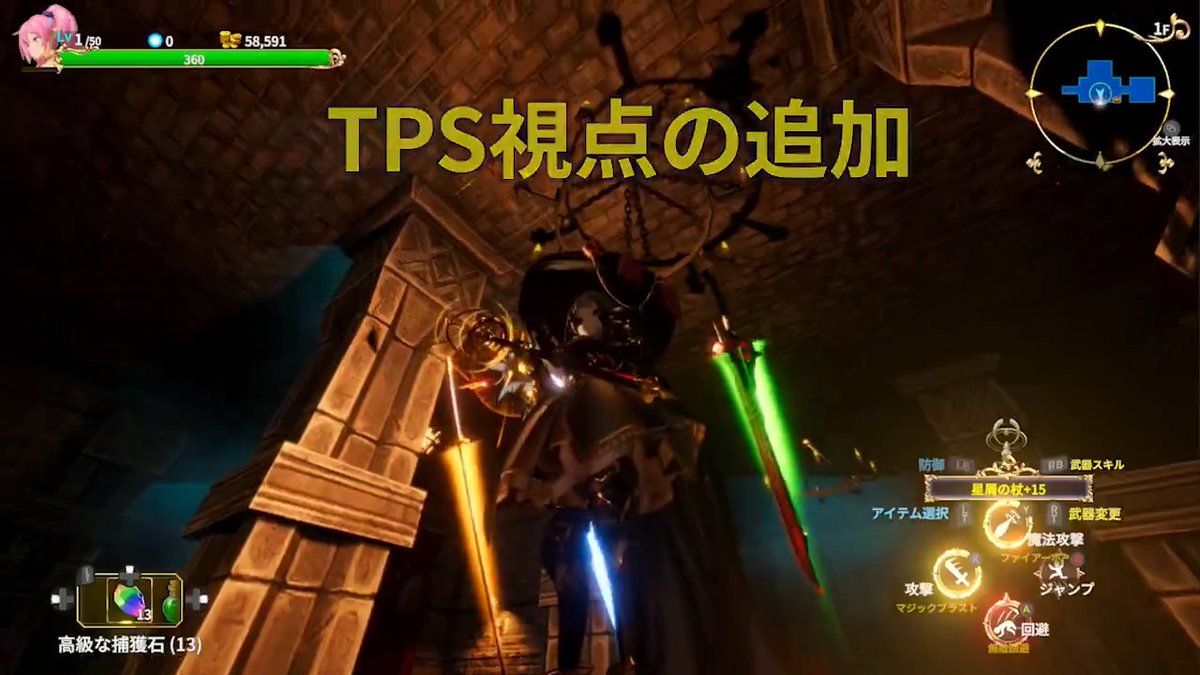
📹マイクラMOD紹介:Shoulder Surfing Reloaded📹 三人称視点に肩越し視点を追加するMODです。 三人称視点でのキャラクター操作がとても快適になります。 🔸MODローダー:Fabric / Forge / NeoForge 🔸対応バージョン:1.7.10~26.1.2 ✅三人称視点のカメラ体験を劇的に改善 従来のカメラよりも対象物との位置関係が把握しやすくなり、アクション性の高いプレイを楽しむことができます。 ✅多彩なカメラ制御機能 プレイヤーの好みに合わせて柔軟なカメラ操作が可能です。 ✅視認性と操作性を高める補助機能 ゲームプレイを快適にするための機能が充実しています。

62,645 views • 5 months ago •via X (Twitter)
3 Comments

Mine-Tech | マイクラMOD解説&日本語化5 months ago
------------------------------ MOD公式ページ: ------------------------------ 紹介記事&日本語化リソースパック:
Mine-Tech | マイクラMOD解説&日本語化5 months ago
『Shoulder Surfing Reloaded』や、その他三人称視点等に関するMODの紹介動画です!

ユウマ4 months ago
これくっそすき バニラに正式採用されて欲しいわ


![3D素材で自由に構図を決める為に 絶対必要なカメラの仕組み 3D素材を使っている時に「構図が決まらない」「挙動がおかしい」「うまく動かない」と悩む方は多いですよね。今回は、Clip Studioの3D空間でカメラがどう動いているのか、その仕組みを分かりやすく解説します。 ここを理解すれば、構図を自由自在に操れるようになります! 【なぜカメラがうまく動かないのか?】 原因は大きく分けて2つあります。 1.漫画のコマと空間が一致していない (1ページ内に複数の空間が存在するため) 2.カメラの挙動を理解していない 今回は、特に重要な「2. カメラの挙動」に絞ってお話しします。1に関しては他の投稿にまとめましたのでご確認ください。 【隠れたカメラを確認する方法】 実は、クリスタのキャンバス上にはカメラ自体は表示されません。何故ならばキャンバス(現行)上での3Dビューはカメラそのものの視点に他ならないからです。客観的にカメラの位置や挙動を確認するには「4面図」のウィンドウを使いましょう。 4面図の出し方: [ウィンドウ] > [4面図] を選択 ポイント: ここで3Dビューを動かしても、原稿には即座に反映されません(反映ボタンを押すまで独立した確認画面として使えますが必要でない場合には使わなくて大丈夫です)。 【構図を決める「2つのアイコン」】 4面図のウィンドウを出した後「ツール詳細」のカメラをクリックすると、4面図に2つのアイコン(カメラ、注視点)が現れます。 現れない場合は、右ボタンドラックでズームアウトするか、ツール詳細でカメラ以外の環境光などを選択したのちにカメラをクリック、選択状態にしてください。 カメラアイコン 注視点(緑色の玉) ここが最重要ポイントです。クリスタのカメラは単体で動いているのではなく、「カメラは必ずこの緑色の玉(注視点)を見る」というルールで動いています。 【よくある勘違い】 「カメラは3D素材を見ている」と思われがちですが、違います。カメラが見ているのは、あくまで「緑色の玉(注視点)」です。カメラを移動させても、視線はずっと緑色の玉を追いかけます。緑色の玉を動かすと、それに合わせてカメラの向き(回転)が変わります。 特殊なルール:カメラの回転 基本は「カメラが注視点を追いかける」のですが、二つ例外があります。 1.カメラの周囲にあるリング(回転)を操作した時は、注視点の方がカメラの向きに合わせて移動します。 2.注視点を移動すると、カメラの回転がそれに追従する 【まとめ】 「構図が決まらない…」という違和感の正体は、カメラと注視点の仕組み、関係性を知らないからです。 しかもツール詳細には「カメラの回転」という項目がないため、この挙動を理解していないと「ちょっと右を向きたいだけなのに、変な動きをする!」と混乱してしまいます。 カメラや注視点がどこにあり、どこを見ているのか。 これらを4面図で確認するクセをつけるだけで、3D素材の扱いやすさは劇的に変わります。ぜひ試してみてください! 4面図は挙動が重くなるので仕組みを理解したら、適宜使用するのが良いと思います。](https://image.24vids.com/tw-2042867429110603824/amplify_video_thumb/2042851605226360835/img/-e_VGNgv--vwI8-c.jpg)


![クリスタの3Dには[注視点]という「どこを見ているのか」みたいな視線の先みたいな設定があります 基本動かせないのですが四面図パレットのカメラアイコンだけはクリックすると緑のマークが表示され、カメラを動かすことができます カメラをピンポイントで動かしたいときにどうぞ](https://image.24vids.com/tw-2041095081487458454/amplify_video_thumb/2041094707225481216/img/fpWsEFUBlgW9p59u.jpg)


